

 Wróć do wszystkich wpisów
Automatyczne numerowanie stylów w dokumentach wielopoziomowych
Numeracja w dokumentach wielopoziomowych to znacznie więcej niż kwestia estetyki i uporządkowania treści. W przypadku dokumentów prawnych, technicznych czy formalnych, takich jak umowy, regulaminy i instrukcje, prawidłowa struktura numeracji ma kluczowe znaczenie dla czytelności, spójności oraz późniejszej edycji dokumentu. Ręczne wpisywanie numerów paragrafów, ustępów i punktów może prowadzić do pomyłek, szczególnie gdy dokument jest rozbudowywany, a jego poszczególne części są przenoszone lub usuwane.
Microsoft Word oferuje mechanizm automatycznego numerowania opartego na stylach akapitu i listach wielopoziomowych. Odpowiednia konfiguracja pozwala powiązać konkretne poziomy numeracji z własnymi stylami, dzięki czemu zmiany w strukturze dokumentu są automatycznie uwzględniane, a numeracja pozostaje spójna na całej jego długości.
W tym artykule pokażemy, jak krok po kroku skonfigurować własne style i powiązać je z numeracją wielopoziomową, aby tworzyć profesjonalne, uporządkowane i łatwe w edycji dokumenty.

W profesjonalnych dokumentach prawnych i technicznych (takich jak umowy, regulaminy czy instrukcje) ręczne wpisywanie numeracji (np. paragrafów, ustępów, punktów) jest najczęstszym źródłem błędów. Aby numeracja była w pełni stabilna i odporna na edycję tekstu, należy powiązać style nagłówkowe z listą wielopoziomową.
Krok 1: Definicja własnych stylów akapitu
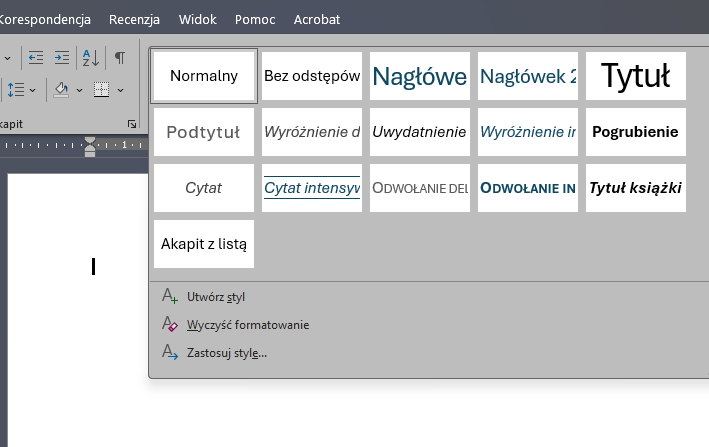
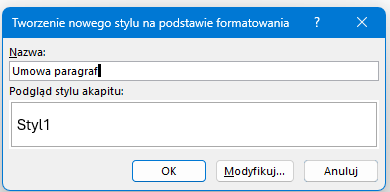
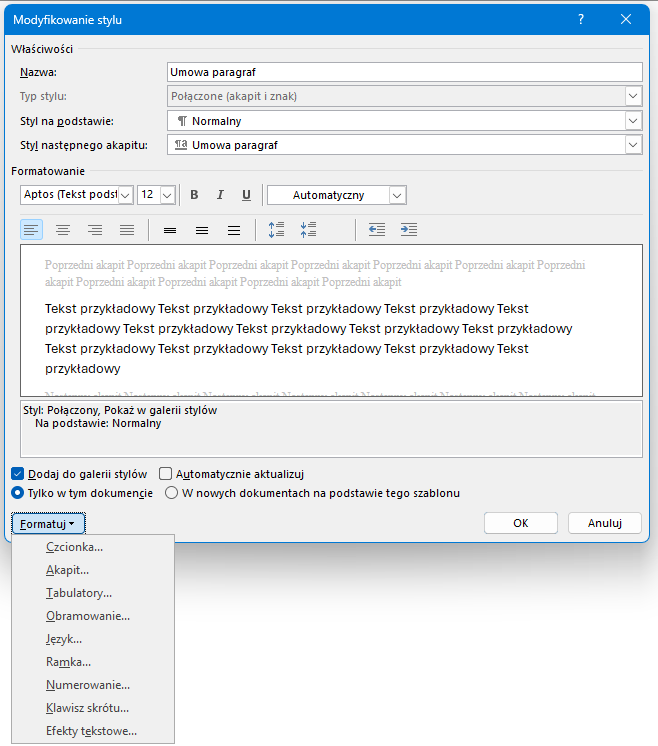
Zanim przystąpisz do konfiguracji numeracji, stwórz dedykowane style dla struktur umowy np. styl Umowa Paragraf (dla nagłówków paragrafów) oraz Umowa Ustep (dla treści ustępów). Unikaj używania wbudowanych nagłówków Nagłówek 1, ponieważ ich domyślne formatowanie w Wordzie często zaburza czytelność dokumentacji prawnej.
Krok 2: Uruchomienie okna Listy Wielopoziomowej
Na karcie Narzędzia główne w grupie Akapit kliknij strzałkę przy ikonie Lista wielopoziomowa i wybierz z menu opcję Zdefiniuj nową listę wielopoziomową.
Krok 3: Precyzyjne powiązanie poziomów ze stylami
W oknie dialogowym kliknij przycisk Więcej >> (po prawej stronie), aby rozwinąć wszystkie opcje. Dla każdego poziomu listy (Poziom 1, Poziom 2 itd.):
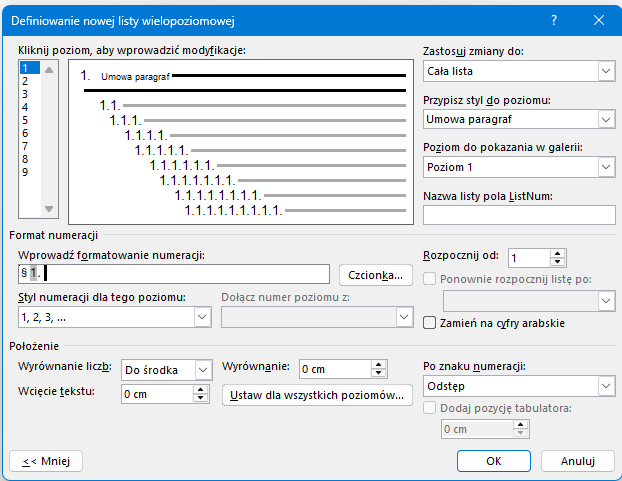
• Wpisz odpowiedni format numeru (np. dla poziomu 1: '§ ' i wybierz cyfry arabskie; dla poziomu 2: w Dołącz nr poziomu ustaw poziom 1, kropkę i kolejny numer, np. '1.1.').
• W polu Powiąż poziom ze stylem wskaż odpowiednio utworzony wcześniej styl (np. Poziom 1 powiąż z Umowa Paragraf, a Poziom 2 z Umowa Ustep).
• W sekcji 'Pozycja numeru' ustaw równe wcięcia (np. wyrównanie w lewo 0 cm, wcięcie tekstu na 0). Po znaku numeracji wybierz opcję Odstęp.
Najczęściej zadawane pytania i odpowiedzi odnośnie Automatyczne numerowanie stylów w dokumentach wielopoziomowych
Automatyczna numeracja ogranicza błędy przy dodawaniu, usuwaniu i przestawianiu fragmentów dokumentu. Ręcznie wpisane oznaczenia paragrafów, ustępów i punktów wymagają osobnego poprawiania po zmianach w tekście. Numerowanie oparte na liście wielopoziomowej pozwala zachować kolejność elementów bez każdorazowego przepisywania ich numerów. Ma to szczególne znaczenie w rozbudowanych umowach, regulaminach i instrukcjach, które przechodzą kolejne etapy redakcji.
Przygotuj osobny styl akapitu dla każdego rodzaju elementu, który ma być numerowany. W dokumencie umowy możesz zastosować podział opisany w artykule:
- Umowa Paragraf — dla nagłówków paragrafów.
- Umowa Ustep — dla treści ustępów.
Taki układ pozwala niezależnie określić wygląd poszczególnych części dokumentu i przypisać im odpowiednie poziomy numeracji. Własne style pomagają też uniknąć domyślnego formatowania wbudowanych nagłówków.
Nową listę wielopoziomową zdefiniujesz na karcie Narzędzia główne, w grupie Akapit. Rozwiń menu przy ikonie Lista wielopoziomowa i wybierz polecenie Zdefiniuj nową listę wielopoziomową. W otwartym oknie kliknij Więcej >>, aby wyświetlić pełne ustawienia. Uzyskasz wtedy dostęp między innymi do powiązań ze stylami, formatów numerów oraz ustawień położenia numeracji i tekstu.
Dla każdego poziomu listy wybierz odpowiedni styl w polu Powiąż poziom ze stylem. W przykładzie z artykułu poziom 1 odpowiada stylowi Umowa Paragraf, a poziom 2 stylowi Umowa Ustep. Konfigurację wykonuj osobno dla kolejnych poziomów. To powiązanie sprawia, że przypisanie akapitowi właściwego stylu określa również jego miejsce w strukturze numerowania dokumentu.
Na pierwszym poziomie listy ustaw znak § jako stały element formatu i wybierz numerację cyframi arabskimi. Znak paragrafu oraz odstęp wpisujesz w formacie numeru, natomiast sam numer powinien pochodzić z mechanizmu numerowania Worda. Nie wpisuj całego oznaczenia ręcznie w treści akapitu. Dzięki temu kolejne paragrafy zachowają wspólny zapis, a ich numery będą obsługiwane automatycznie.
Na drugim poziomie listy dołącz numer poziomu pierwszego, kropkę i numer bieżącego poziomu. W ustawieniu Dołącz nr poziomu wskaż poziom 1, a następnie uzupełnij format o separator i numerację ustępu, aby uzyskać zapis taki jak 1.1. Numer nadrzędnego elementu powinien być dołączony przez ustawienia listy, a nie wpisany jako stała cyfra.
Położenie numerów i tekstu ustawiaj w konfiguracji każdego poziomu listy, zamiast wyrównywać akapity ręcznie. Artykuł podaje przykładowy zestaw ustawień:
- Wyrównanie numeru do lewej: 0 cm.
- Wcięcie tekstu: 0 cm.
- Po znaku numeracji: Odstęp.
Wartości te traktuj jako punkt wyjścia dla opisanego układu. Spójne ustawienia pozwalają zachować jednakową pozycję oznaczeń i tekstu w elementach należących do tego samego poziomu.
Nowym akapitom przypisuj style powiązane z odpowiednimi poziomami listy. Dla paragrafu użyj stylu Umowa Paragraf, a dla ustępu — Umowa Ustep. Nie dopisuj oznaczeń ręcznie i nie zastępuj stylu samą zmianą wyglądu tekstu. O właściwym numerowaniu decyduje przypisany styl oraz jego powiązanie z listą, nie pogrubienie, wielkość czcionki czy wizualne podobieństwo do sąsiednich akapitów.




Inne teksty z tej kategorii
Canva od podstaw – co to jest i do czego naprawdę się przydaje w pracy biurowej i marketingu 06 stycznia 2026 9 błędów, których warto unikać, tworząc prezentacje w Canva 28 kwietnia 2025 Skróty klawiaturowe Adobe Photoshop z Cognity – edytuj jak profesjonalista 01 sierpnia 2025 Własne szablony firmowe w Wordzie – jak przygotować dokumenty zgodne z identyfikacją wizualną firmy? 18 listopada 2026Podziel się tym tekstem


