

 Wróć do wszystkich wpisów
Automatyczne odsyłacze krzyżowe (np. do paragrafów i ustępów)
W rozbudowanych dokumentach prawnych i formalnych często pojawiają się odwołania do innych części tekstu, np. „Z zastrzeżeniem postanowień § 6 ust. 3” lub „zgodnie z § 12 niniejszej umowy”. Ręczne wpisywanie takich odniesień może być problematyczne, ponieważ każda zmiana struktury dokumentu, np. dodanie lub usunięcie paragrafu, wymaga również ręcznej korekty wszystkich powiązanych odwołań. Łatwo w ten sposób przeoczyć pojedynczy zapis i pozostawić w dokumencie nieaktualne oznaczenie.
Aby uniknąć takich błędów, warto wykorzystać funkcję odsyłaczy krzyżowych dostępną w Microsoft Word. Pozwala ona tworzyć dynamiczne odniesienia do paragrafów, ustępów i innych elementów dokumentu, których numeracja aktualizuje się automatycznie wraz ze zmianami wprowadzanymi w tekście.
W tym module pokażemy, jak wstawiać odsyłacze krzyżowe, prawidłowo konfigurować ich typ oraz szybko aktualizować wszystkie odniesienia w całym dokumencie.

W umowach handlowych lub aktach prawnych powszechne są zapisy typu: Z zastrzeżeniem postanowień § 6 ust. 3. W przypadku dodania lub usunięcia wcześniejszych paragrafów, ręcznie wpisane numery natychmiast stają się nieaktualne. Funkcja Odsyłacza w MS Word sprawia, że numery te aktualizują się automatycznie.
Krok 1: Wstawianie odsyłacza
Przejdź na kartę Wstawianie, a następnie w grupie Łącza kliknij przycisk Odsyłacz. W oknie dialogowym, które się pojawi, wybierz odpowiedni typ odniesienia (np. Numer akapitu lub Paragraf w zależności od struktury).
Krok 2: Konfiguracja rodzaju odsyłacza
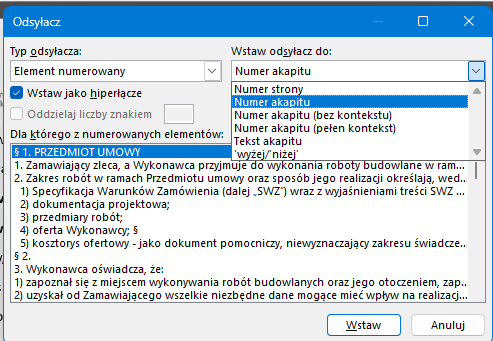
W polu Typ odsyłacza wybierz Numerowany element. W polu Wstaw odsyłacz do wybierz opcję Numer akapitu (jeśli chcesz odwołać się wyłącznie do numeru paragrafu bez jego pełnej treści) lub Tekst akapitu. Z listy poniżej wskaż konkretny element, do którego chcesz utworzyć łącze, i kliknij Wstaw.
Krok 3: Szybka aktualizacja całego dokumentu
Word zapisuje odsyłacze jako pola tekstowe. Aby zaktualizować wszystkie odsyłacze i numery w dokumencie przed wydrukiem lub wysłaniem umowy, wystarczy nacisnąć skrót klawiszowy Ctrl + A (zaznacz całą treść), a następnie nacisnąć klawisz F9.
Najczęściej zadawane pytania i odpowiedzi odnośnie Automatyczne odsyłacze krzyżowe (np. do paragrafów i ustępów)
Odsyłacz krzyżowy jest powiązany ze wskazanym elementem dokumentu, a ręcznie wpisany numer pozostaje zwykłym tekstem. Dzięki temu odwołanie można zaktualizować po zmianie numeracji paragrafów. Przy ręcznym zapisie trzeba samodzielnie odnaleźć i poprawić każde wystąpienie numeru. Różnica ma znaczenie zwłaszcza wtedy, gdy kolejne wersje umowy zawierają dodane lub usunięte postanowienia.
Odsyłacz do paragrafu wstawisz przez polecenie Wstawianie → Łącza → Odsyłacz. Umieść kursor w miejscu, w którym ma pojawić się odwołanie, a następnie otwórz okno tej funkcji. Dalsza konfiguracja obejmuje trzy kroki:
- Wybierz typ odsyłacza „Numerowany element”.
- W polu „Wstaw odsyłacz do” ustaw „Numer akapitu”.
- Wskaż właściwy paragraf na liście i kliknij „Wstaw”.
Wybierz „Numer akapitu”, jeśli potrzebujesz oznaczenia przepisu, albo „Tekst akapitu”, jeśli chcesz przywołać jego treść. Ustawienie określa, co Word umieści w miejscu odwołania:
- „Numer akapitu” pozwala zachować zwięzły zapis i odesłać czytelnika do konkretnego fragmentu.
- „Tekst akapitu” służy przywołaniu treści wybranego elementu zamiast samego numeru.
Dobierz wariant do konstrukcji zdania, w którym umieszczasz odsyłacz.
W odwołaniu „§ 6 ust. 3” trzeba wskazać zarówno właściwy paragraf, jak i ustęp. Przy wybieraniu elementów w oknie odsyłacza sprawdź ich miejsce w strukturze dokumentu, nie tylko widoczny numer. Sposób utworzenia takiego zapisu zależy od przyjętej numeracji. Samo odwołanie do paragrafu nie zastępuje wskazania konkretnego ustępu, jeśli zdanie dotyczy wyłącznie jego postanowień.
Odsyłacz może wymagać odświeżenia pola, aby pokazać numer zgodny z aktualną strukturą dokumentu. Automatyczne powiązanie z paragrafem nie oznacza, że wyświetlany wynik zawsze zmieni się natychmiast po każdej edycji. Brak widocznej zmiany nie musi więc oznaczać błędnego odwołania. Najpierw zaktualizuj pola, a dopiero potem sprawdź, czy wskazują oczekiwane postanowienia.
Naciśnij Ctrl + A, a następnie F9, aby zaktualizować odsyłacze w zaznaczonej treści dokumentu. Pierwszy skrót zaznacza treść, a drugi odświeża znajdujące się w niej pola. Wykonaj tę operację po zakończeniu zmian w numeracji, szczególnie przed wydrukiem lub wysłaniem umowy. Dzięki temu nie musisz odświeżać każdego odwołania osobno.
Aktualizacja odsyłaczy nie zastępuje sprawdzenia, czy odwołanie prowadzi do właściwego postanowienia. Word odświeża numer wskazanego elementu, ale to autor wybiera cel odniesienia. Jeżeli podczas wstawiania zaznaczysz niewłaściwy paragraf, aktualizacja nie naprawi tego wyboru. Podczas kontroli dokumentu porównaj sens zdania z treścią przywołanego fragmentu, zamiast oceniać wyłącznie zgodność numeracji.
Automatyczne odsyłacze są szczególnie przydatne w umowach handlowych i aktach prawnych zawierających odniesienia do innych postanowień. Najwięcej korzyści przynoszą tam, gdzie dokument jest wielokrotnie redagowany, a jego fragmenty wzajemnie się przywołują. O ich zastosowaniu decyduje więc nie sama długość tekstu, lecz liczba powiązań między paragrafami oraz częstotliwość zmian w strukturze.




Inne teksty z tej kategorii
Jak dodać napisy do filmów w CapCut – poradnik krok po kroku 22 maja 2025 Jak zabezpieczyć pliki i prawa w projektach graficznych: licencje fontów, zdjęć i handoff w zespole 28 kwietnia 2026 Canva Video do rolek: 11 ustawień i trików (napisy, beat sync, safe zones) pod TikTok/IG 16 kwietnia 2026 Canva dla działów HR – projektowanie materiałów rekrutacyjnych, onboardingowych i szkoleniowych. 01 listopada 2026Podziel się tym tekstem


